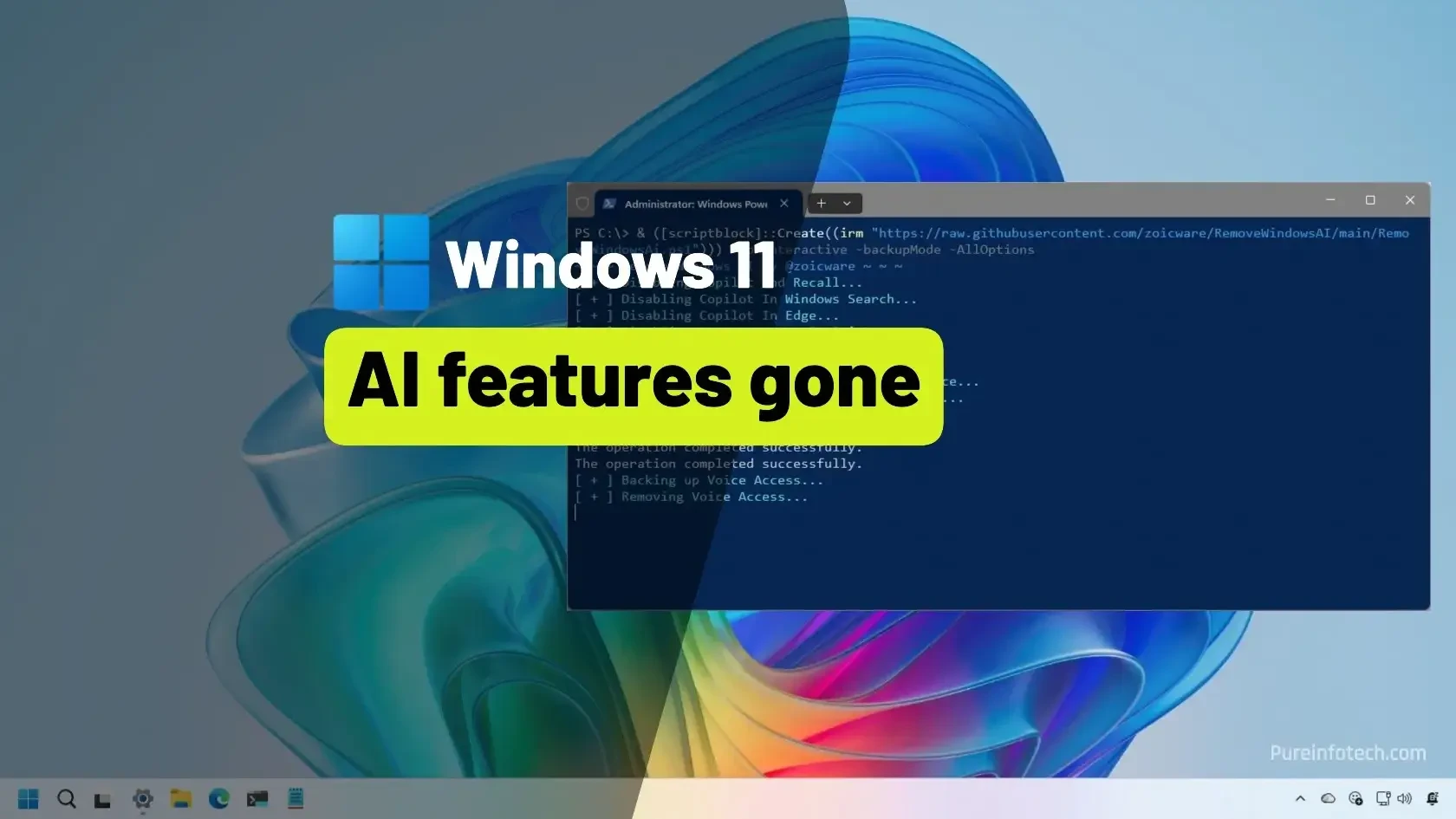



- نص برمجي RemoveWindowsAI يتيح تعطيل كل ميزات الذكاء الاصطناعي في ويندوز 11.
- يعمل النص البرمجي عبر PowerShell ويقدم قائمة بالميزات الذكية الممكن تعطيلها.
- يوفر واجهة رسومية GUI وخيار Revert Mode لاستعادة الميزات عند الحاجة.
- يدعم تعطيل ميزات يدوية مثل Gaming Copilot وOneDrive AI بسهولة.
أصبح نظام ويندوز 11 أكثر اعتمادًا على تقنيات الذكاء الاصطناعي مع كل تحديث رئيسي، حيث أضافت النسخة الأخيرة 25H2 مجموعة واسعة من الميزات الجديدة التي تهدف إلى تحسين تجربة المستخدم وتوفير وظائف ذكية تساعد في تنظيم المهام اليومية. وتضمنت هذه الميزات عناصر تعمل تلقائيًا في الخلفية وأخرى يمكن للمستخدمين اختيار تشغيلها عند الحاجة.
ومع التوسع في دمج الذكاء الاصطناعي، ظهرت الحاجة لأدوات تمنح المستخدم القدرة على التحكم بالوظائف التي قد لا يرغب في استخدامها.
في هذا السياق، قدم المطور zoicware نصًا برمجيًا على منصة GitHub باسم RemoveWindowsAI يهدف إلى منح المستخدمين القدرة على تعطيل كل ميزات الذكاء الاصطناعي في ويندوز 11 بسهولة. يتميز السكربت بالقدرة على إزالة الوظائف الذكية، مع تقديم توجيهات لتعطيل الميزات التي تتطلب تدخلًا يدويًا، وهو ما يوفر للمستخدم تحكمًا كاملًا في النظام.
RemoveWindowsAI: طريقة العمل والوظائف
يعمل النص البرمجي من خلال واجهة PowerShell، حيث يقوم المستخدم بفتح نافذة الأوامر وإدخال أمر بسيط لتفعيل العملية. بمجرد تشغيل السكربت، يظهر للمستخدم قائمة تحتوي على جميع ميزات الذكاء الاصطناعي التي يمكن تعطيلها، مثل Copilot الذي يقدم اقتراحات ذكية أثناء العمل على التطبيقات، وRecall الذي يسهل استرجاع المعلومات والملفات بشكل ذكي، وغيرها من الوظائف التي تعمل تلقائيًا في خلفية النظام.
يمكن تعطيل هذه الميزات عبر تعديل مفاتيح التسجيل في النظام أو من خلال إخفاء المكونات ضمن إعدادات النظام. كما أشار منشئ النص البرمجي إلى أن الميزات الجديدة التي يتم اختبارها في النسخ التجريبية لن يتم تضمينها إلا بعد أن تصبح جزءًا من النسخة المستقرة من النظام، وذلك لتجنب التعقيدات الناتجة عن تغييرات مستمرة في نسخ Insider التي تُستخدم لاختبار الوظائف الجديدة قبل إطلاقها على نطاق واسع.
تضمنت الوثائق المصاحبة للنص البرمجي إرشادات لتعطيل الميزات التي لا يستطيع النص التعامل معها بشكل تلقائي. وشملت هذه الميزات Gaming Copilot الذي يقدم نصائح وأدوات لتحسين تجربة الألعاب، وOneDrive AI الذي يدمج وظائف ذكية لإدارة الملفات والمزامنة، وWindows Studio Effects الذي يضيف مؤثرات صوتية ومرئية ذكية لتجربة الوسائط.
يمكن تعطيل هذه الوظائف من خلال إعدادات النظام بطريقة مباشرة وبسيطة، ما يتيح للمستخدمين التحكم في وظائف الذكاء الاصطناعي وفق تفضيلاتهم الشخصية.
يؤكد مُنشئ النص البرمجي أن أي ميزة جديدة تُضاف إلى النسخة الرئيسية من النظام سيتم إدراجها في السكربت لاحقًا، أو توضيحها على صفحة GitHub إذا كانت تتطلب تدخلًا يدويًا من المستخدمين. يضمن هذا التحديث المستمر قدرة الأداة على مواكبة التغييرات التي تطرأ على نظام ويندوز 11 مع مرور الوقت.
خطوات استخدام النص البرمجي
لتفعيل تلك الميزة عليك اتباع الخطوات التالية:
- أولًا قم بتحميل النص البرمجي من هنا.
- اضغط على زر Code ثم اختر Download ZIP لتنزيل الملفات على جهازك.
- قم بفك الضغط عن الملفات في مجلد مخصص يسهل الوصول إليه، مثل سطح المكتب أو المستندات.
- تأكد من وجود ملف PowerShell بالامتداد .ps1، فهو الملف الرئيسي لتشغيل النص البرمجي.
- افتح قائمة ابدأ واكتب PowerShell.
- اضغطي بالزر الأيمن على Windows PowerShell واختر تشغيل كمسؤول.
- في نافذة PowerShell، اكتب الأمر:
RemoveWindowsAI.ps1
ستظهر قائمة بالميزات الذكية التي يمكن تعطيلها، مثل:
- Copilot
- Recall
- OneDrive AI
- Windows Studio Effects
- Gaming Copilot
لتعطيل الميزات اليدوية: افتح الإعدادات (Settings)، ثم التطبيقات أو الميزات الذكية. ويمكنك تفعيل الخيارات المتعلقة بالذكاء الاصطناعي، مثل:
- Gaming Copilot
- Windows Studio Effects
- OneDrive AI
ولاستعادة الميزات عند الحاجة: قم بتشغيل النص البرمجي مرة أخرى. ثم اختر Revert Mode من القائمة، لإعادة تفعيل كل الميزات التي تم تعطيلها سابقًا.
تجربة استخدام النص البرمجي RemoveWindowsAI
أُجريت اختبارات عملية على النص البرمجي، وأظهرت النتائج أنه يعمل وفق ما هو معلن عنه دون تأثير على استقرار النظام. ويوفر السكربت واجهة رسومية اختيارية GUI، ما يسهل على المستخدمين غير المتمرسين التعامل مع الخيارات المتاحة دون الحاجة للتعامل مع إعدادات المسؤول مباشرة.
كما تحتوي الواجهة على أيقونة استفسار بجوار كل خيار، تشرح وظيفة الميزة بالتفصيل، وتتضمن ميزة Revert Mode التي تتيح إعادة تفعيل جميع الوظائف المعطلة في أي وقت، ما يضمن عدم فقدان الميزات بشكل دائم.
تساعد هذه الميزة بشكل خاص المستخدمين الذين يريدون تجربة بيئة العمل دون أي تدخل من الذكاء الاصطناعي، مع القدرة على العودة بسهولة إلى الوضع الافتراضي إذا اقتضت الحاجة. ويوفر السكربت بذلك مستوى عالٍ من المرونة ويضع السيطرة في يد المستخدم بشكل كامل.
أرى أن سكربت RemoveWindowsAI قدم حلًا متكاملًا للتحكم بميزات الذكاء الاصطناعي في ويندوز 11، من خلال الإلغاء الكامل أوعبر التوجيه لتعطيل ميزات معينة يدويًا. وأثبتت التجارب فعالية الأداة في إدارة وظائف الذكاء الاصطناعي بشكل آمن وسلس، كما تضع السيطرة كاملة في يد المستخدم مع الحفاظ على إمكانية الاستفادة من هذه الوظائف عند الحاجة.